搜狗输入法iOS版下载指南:全平台输入体验横向对比

搜狗输入法作为国内用户量领先的第三方输入法,在iOS、Android、Windows和macOS四大平台均有布局。不少用户在完成搜狗输入法iOS版下载后,发现它与其他平台的版本在功能和体验上存在明显差异。本文从实际使用出发,详细介绍iOS版的下载与配置流程,横向对比各平台版本的功能差异,并针对常见的安装失败、键盘无法弹出等问题给出可操作的排查方案,帮助多系统用户在不同设备上都能获得流畅、一致的中文输入体验。
搜狗输入法iOS版下载与安装全流程
搜狗输入法iOS版目前通过App Store独家分发,最新版本为12.x系列(2024年持续更新中),安装包大小约200MB左右。下载本身没有门槛,但很多用户卡在"装完了却用不了"这一步——问题几乎都出在权限配置上。

完整的启用流程分三步走:
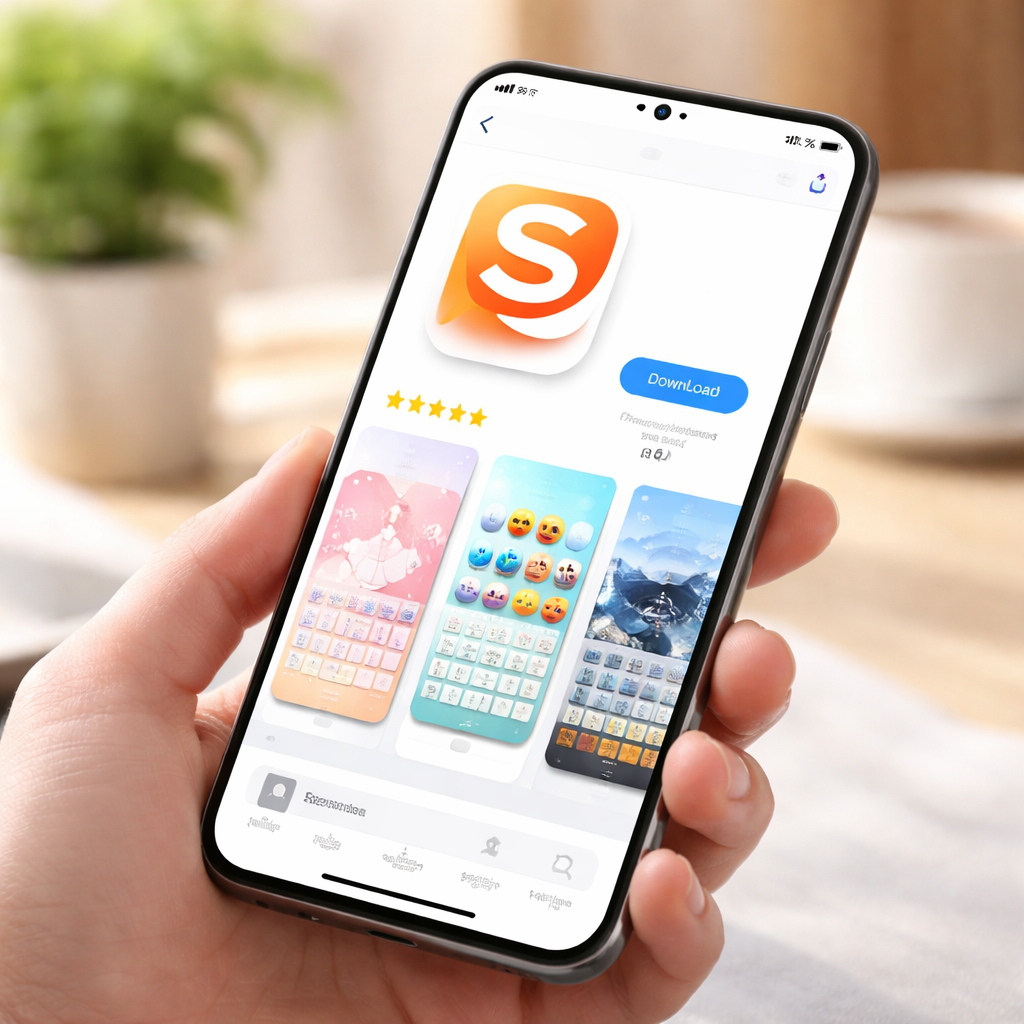
1. 打开App Store,搜索"搜狗输入法",点击获取并完成搜狗输入法iOS版下载安装。 2. 进入「设置 → 通用 → 键盘 → 键盘 → 添加新键盘」,在第三方键盘列表中选择"搜狗输入法"。 3. 点击刚添加的搜狗输入法条目,开启「允许完全访问」开关。系统会弹出隐私提示,确认即可。
第三步至关重要。如果不开启"允许完全访问",词库同步、语音输入、剪贴板联想等核心功能都无法正常工作,输入法会退化成一个只能打基础拼音的空壳。这也是App Store评论区差评的高频来源——不是软件有问题,而是权限没给到位。
四大平台版本功能横向对比
同样叫"搜狗输入法",不同平台的体验差距比多数人想象的要大。以下是一份实际使用后的对比:
Windows版是功能最完整的版本。自定义短语、深度皮肤编辑、U模式笔画拆字、V模式计算器、自定义标点映射一应俱全。对于重度文字工作者来说,这是生产力天花板。
macOS版功能覆盖约为Windows版的70%-80%。基础输入、词库同步、智能纠错都在,但皮肤生态和高级自定义选项明显缩水。好在稳定性不错,日常使用没有明显短板。
Android版的自由度介于Windows和iOS之间。得益于Android系统的开放性,它支持更丰富的皮肤主题、悬浮键盘、自定义工具栏,甚至可以在输入面板内直接调用翻译和搜索。
iOS版受限于苹果的沙盒机制和第三方键盘API限制,功能精简最为明显。没有悬浮键盘,皮肤选择有限,剪贴板读取受系统级限制。但它在核心输入能力上并不弱——智能联想、模糊拼音纠错、中英混输的准确率与其他平台基本持平。如果你的需求集中在"打字快、打字准",搜狗输入法iOS版下载后的体验完全够用。
两个典型使用场景的实操建议
场景一:跨设备词库同步,让自造词跟着账号走。

如果你同时在Windows电脑和iPhone上使用搜狗输入法,登录同一个搜狗账号后,可以在iOS版的「设置 → 账号 → 词库同步」中手动触发一次云端同步。之后你在电脑上积累的自造词、常用短语会逐步同步到手机端。实测同步延迟大约在几分钟到半小时之间,取决于词库大小和网络状况。这个功能对于经常需要输入专业术语、人名地名的用户来说,能省掉大量重复调教的时间。
场景二:语音输入处理长文本。
在微信聊天或备忘录中需要输入大段文字时,点击搜狗键盘上的麦克风图标,可以直接语音转文字。iOS版的语音识别调用的是搜狗自有引擎,对普通话的识别准确率相当高,支持自动添加标点。一个实用技巧:说话时稍作停顿,引擎会自动断句并补上逗号或句号,省去后期手动编辑的麻烦。这在通勤、做饭等双手不方便的场景下尤其好用。
常见故障排查:装了却不能用怎么办
问题一:键盘添加后,切换时看不到搜狗输入法。
先确认是否在「设置 → 通用 → 键盘」列表中成功添加。如果已添加但切换时不显示,尝试删除后重新添加一次。仍然无效的话,重启手机通常能解决——这是iOS对第三方键盘的一个已知小bug,重启后系统会重新加载键盘扩展。
问题二:输入时键盘突然回退到苹果原生键盘。
这是iOS系统的安全策略:在密码输入框、银行App等敏感场景下,系统会强制切换回原生键盘,第三方输入法无法介入。这不是搜狗的问题,所有第三方键盘都一样。另一种情况是输入法进程被系统回收内存时杀掉了,重新切换一次即可恢复。如果频繁出现,检查一下手机存储空间是否不足——存储告急时iOS会更激进地回收后台进程。
总结
搜狗输入法iOS版下载和配置本身只需要两分钟,真正影响体验的是权限设置和对平台差异的预期管理。iOS版不是功能最全的版本,但在核心输入效率上完全靠谱。如果你是多平台用户,登录同一账号打通词库同步,就能在不同设备间获得最接近一致的输入体验。
现在就打开App Store搜索"搜狗输入法"完成下载,按照上面的三步配置流程启用它,开始更顺手的中文输入吧。